Jekyll Chirpy 테마 사용하여 블로그 만들기
Jekyll Chirpy 테마를 사용하여 블로그 만드는 방법입니다.
개발 환경은 Windows 11 Pro입니다.
로컬 환경 설정
Jekyll은 Ruby 기반의 정적 사이트 생성기입니다. 따라서 Ruby를 설치해야 합니다.
또한, Node.js를 설치해야 합니다.
이는 블로그를 초기화할 때 dist 폴더에 몇 가지의 JavaScript 파일을 생성시키는데, 이때 Node.js 명령어를 사용하기 때문입니다.
dist 폴더에 .js 파일이 없으면 Github Actions에서 빌드할 때 오류가 납니다.
설치해야 하는 것 목록
- Ruby (WITH DEVKIT x86)
- Node.js (LTS 버전)
개발 환경 구축
- Ruby 설치
Ruby를 설치하기 위해서 https://rubyinstaller.org/downloads/ 에 접속합니다.
RubyInstallers > WITH DEVKIT > Ruby+Devkit 3.3.0-1 (x86) 을 클릭하여 설치 파일을 다운로드 합니다.
3.3.0-1은 블로그 글을 포스팅할 때의 Ruby 최신버전이며,
버전은 다르더라도 반드시 WITH DEVKIT에서 x86 을 다운로드 해야합니다.
(Tip. Jekyll은 32bit입니다.)
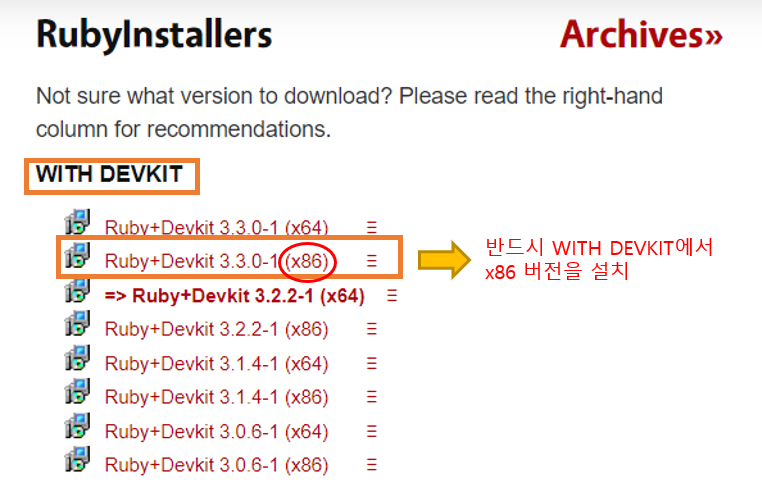
설치 파일이 다운로드 되면 실행하여 프로그램 설치를 진행합니다.
체크 하는 것이 나오면 모두 체크 후 Next 클릭, Install 클릭을 합니다.
설치 완료 후 ridk install 체크 후 Finish를 클릭합니다.
그렇게 하면 cmd창이 열리는데, Enter를 눌러서 설치를 진행하고, 설치가 끝나면 Enter를 한 번 더 누르면 설치 프로그램이 종료됩니다.
설치 후에 cmd를 열어서 설치된 Ruby의 버전을 확인합니다.
cmd에서 Ruby 버전 확인 방법1
ruby -v
- Node.js 설치
Node.js를 설치하기 위해서 https://nodejs.org/en 에 접속합니다.
Download Node.js > LTS 를 설치 파일을 다운로드 합니다.
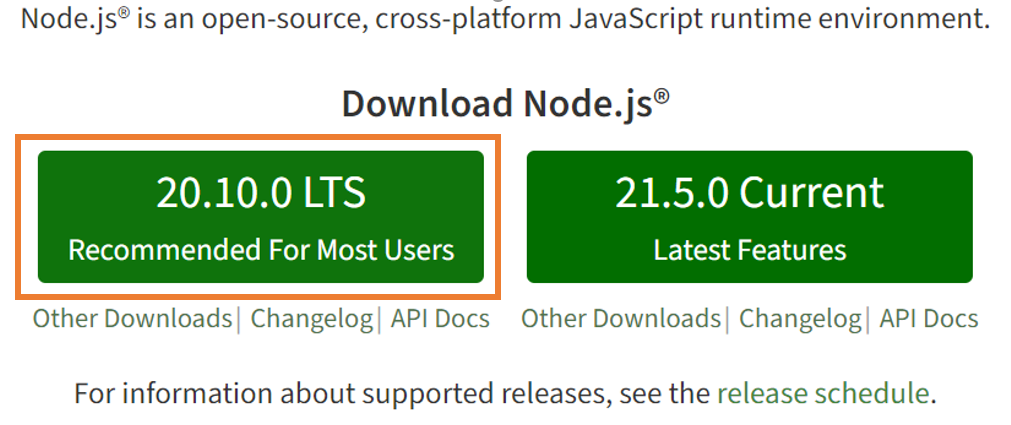
설치 파일이 다운로드 되면 실행하여 프로그램 설치를 진행합니다.
계속 Next를 클릭하고, Finish 버튼을 클릭하면 설치가 완료된 것입니다.
cmd에서 Node.js 버전 확인 방법1
node -v
또한, cmd에서 Node.js 환경변수 라이브러리 설치를 설치합니다.
cmd에서 환경변수 라이브러리 설치1
npm install -g win-node-env
Chirpy 테마 설치
본격적으로 Jekyll 블로그를 구축해보겠습니다.
Chirpy 테마 fork
jekyll-theme-chirpy 레포에서 Fork를 합니다. 이때 Repository name은 [github usename].github.io 형식으로 입력합니다.
저의 경우 github username이 kimdh-dev 이므로, kimdh-dev.github.io 를 입력하였습니다. 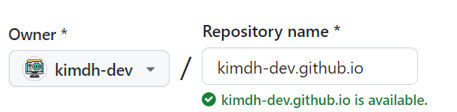
소스 클론
블로그 소스를 본인의 컴퓨터로 가져옵니다.
아래의 명령어는 제 github 블로그를 clone하는 방법입니다.
1
2
git clone https://github.com/kimdh-dev/kimdh-dev.github.io
chirpy 초기화
git bash에서 소스 폴더로 이동 후 아래의 명령어를 입력해서 chirpy 초기화를 진행합니다.
1
tools/init
명령어를 입력하면 아래의 파일들이 삭제됩니다.
- .travis.yml
- _posts 폴더 하위의 파일들
- docs 폴더
로컬에서 실행
Jekyll을 로컬에서 실행하기 위해서 의존성 모듈을 모두 설치합니다.
아래의 명령어를 입력하면 로컬로 실행할 때 필요한 모든 것들이 설치됩니다.
1
bundle
설치 후에 터미널에서 아래의 명령어를 입력해서 Jekyll을 실행합니다.
1
jekyll serve
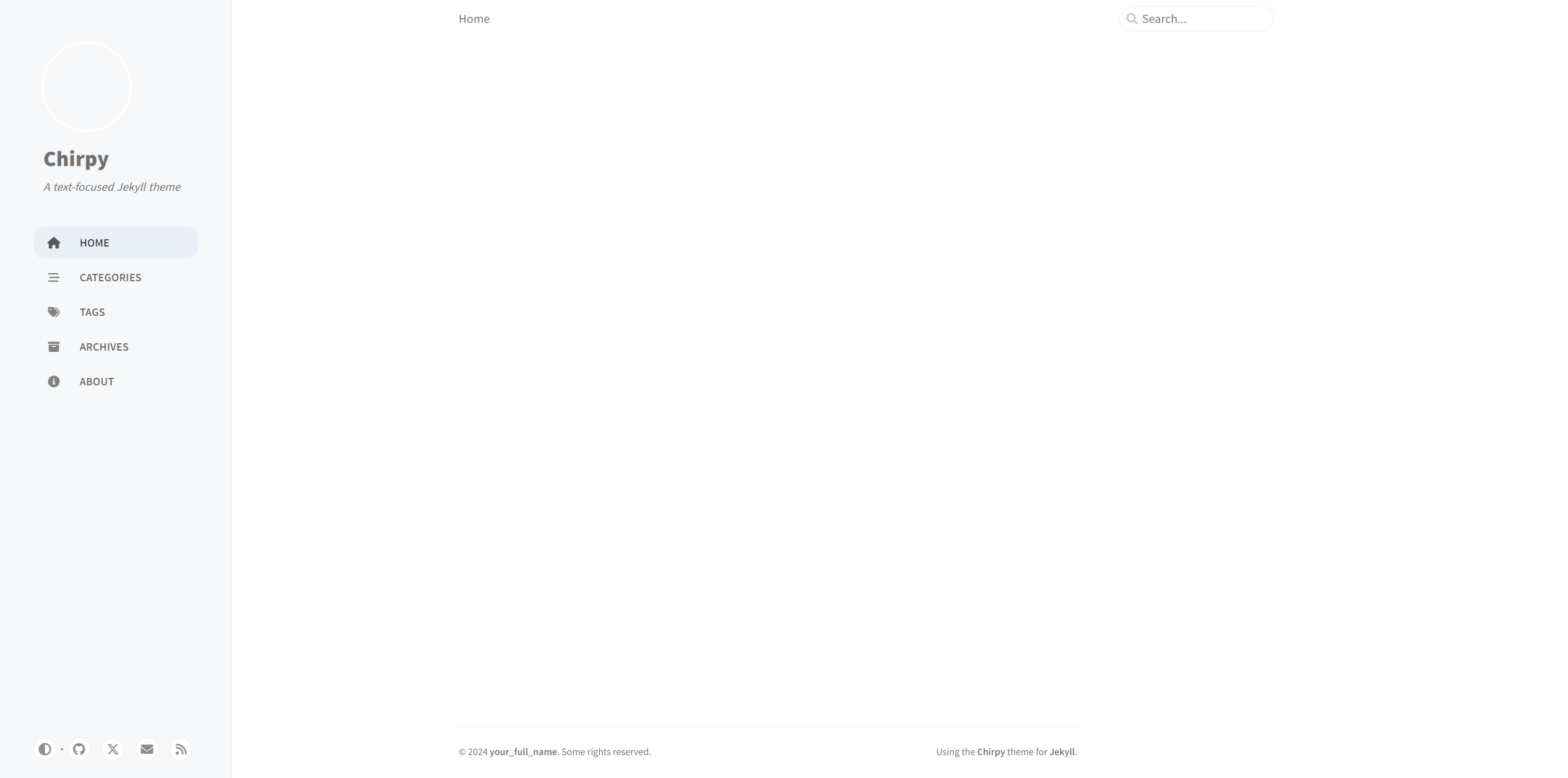
정상적으로 실행됐다면 아래와 같이 출력이 됩니다.
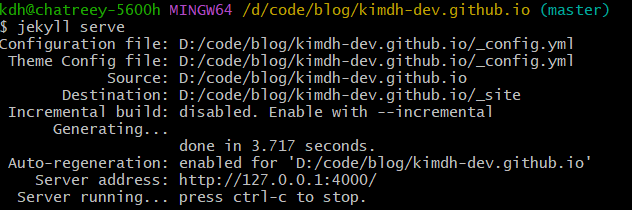
브라우저를 열고 http://127.0.0.1:4000 에 접속해서 기본 블로그 화면이 뜨면 로컬로 테스트는 끝난 것입니다.
기본 블로그 화면
블로그 기본 설정
_config.yml에서 기본적인 블로그 설정을 하였습니다.
타임존 한국으로 설정
timezone: Asia/Seoul블로그 메인 제목 설정
title: 프론트엔드 개발자 김동휘 블로그블로그 서브 제목 설정
tagline: 안녕하세요. 프론트엔드 개발자 김동휘입니다.블로그 설명 설정
description: >-
프론트엔드 개발자 김동휘의 개발일지github usename 설정
github:
username: kimdh-dev이름, 이메일 설정
social:
name: Kim Dong Hwi
email: kdh.devs@gmail.com
links:
- https://github.com/kimdh-dev프로필 이미지 설정
avatar: https://kimdh-dev.github.io/assets/img/avatar/profile.pnggithub에 배포하기
로컬에서 수정을 완료했다면 변경한 코드를 push합니다.
1
2
3
git add .
git commit -m "commit message"
git push orgin master
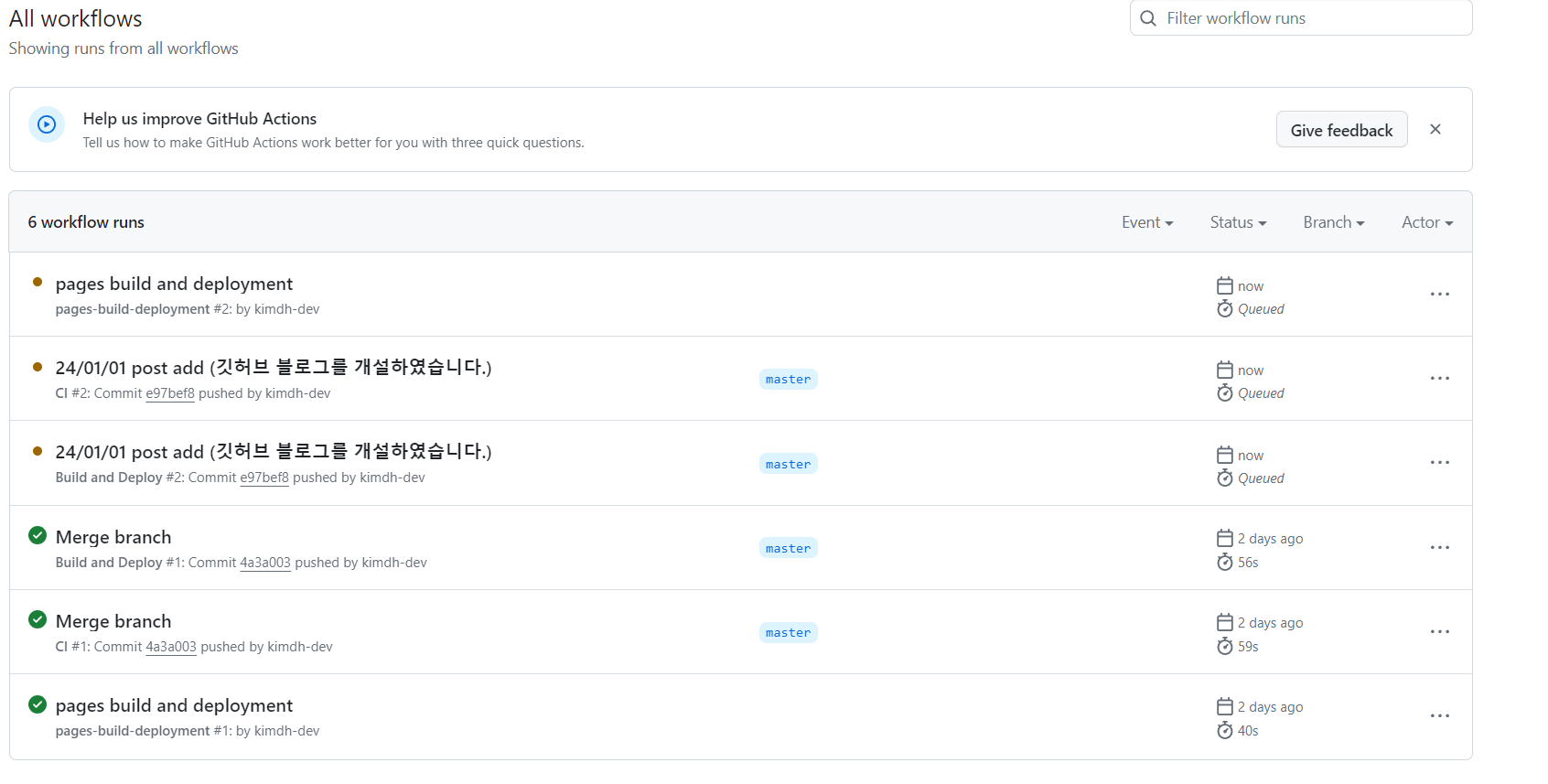
정상적으로 push되었다면 github에서 현재 레포지토리의 Github Actions에서 빌드가 진행중이어야 합니다.
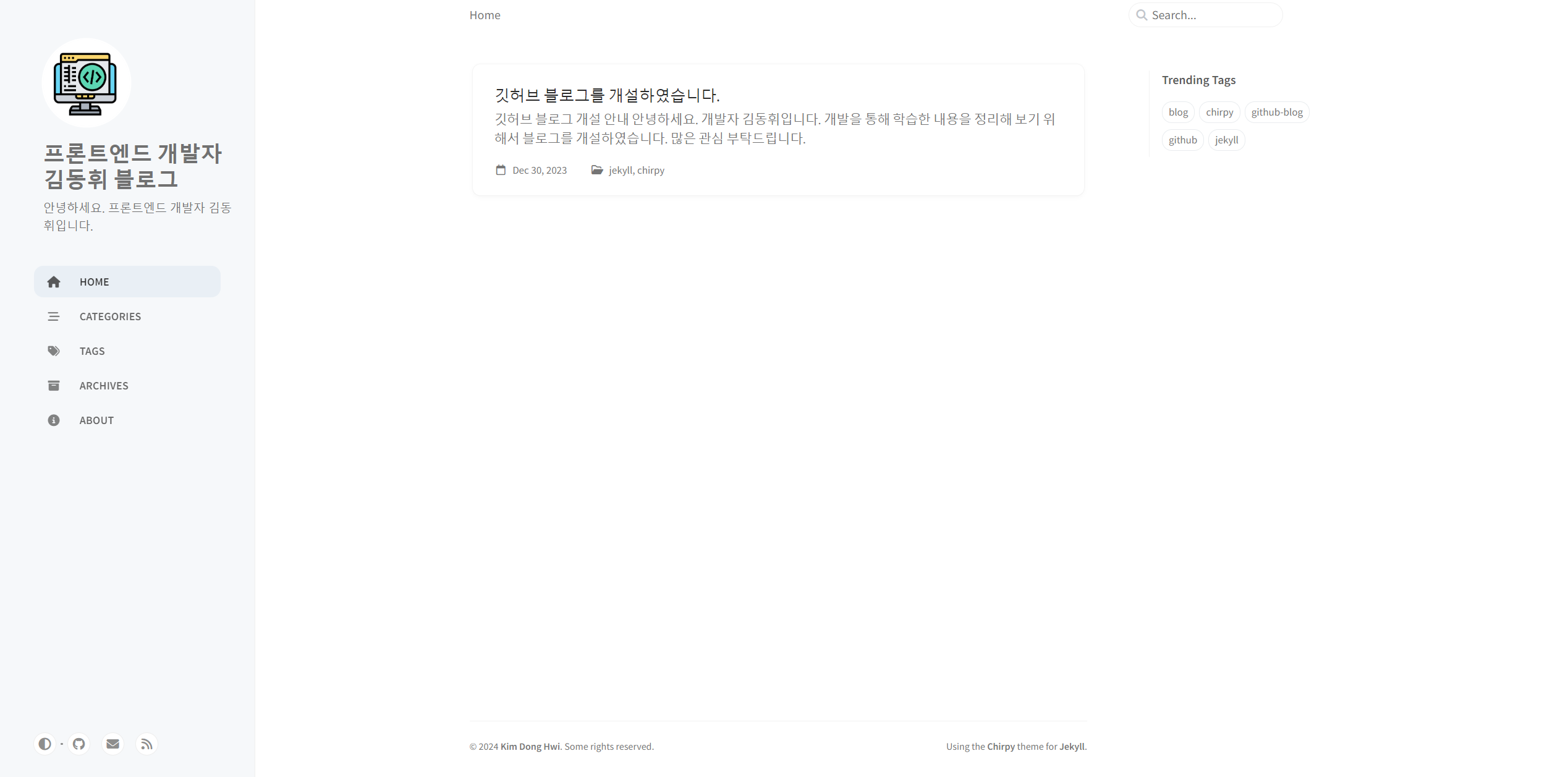
빌드가 끝났다면 아까 Fork할 때 입력한 Repository name으로 접속했을 때 블로그 화면이 뜹니다.
(Jekyll 블로그는 Github에 푸시할 때마다 자동으로 빌드 및 배포가 진행됩니다.)
Actions에서 빌드 중인 사진
빌드 완료 후 웹사이트에 접속했을 때 화면 (https://kimdh-dev.github.io/)
참고
- window에서 ruby 설치하기: https://seong6496.tistory.com/256
- Jekyll Chirpy 테마 사용하여 블로그 만들기: https://www.irgroup.org/posts/jekyll-chirpy/
- github pages 블로그 만들기 - 테마 적용하기(Chirpy): https://ree31206.tistory.com/entry/github pages 블로그 만들기 - 테마 적용하기(Chirpy)